
 会话管理
Telegram如何设置聊天文件夹来分类管理多个会话?
Telegram 聊天文件夹可按类型与关键词给群组、频道分类,多端同步。本文给出安卓、iOS、桌面的设置路径与取舍边界。
Telegram 官方团队
Telegram 纸飞机下载网聚焦 Telegram(纸飞机)中文下载与跨境社群实战场景,整理了 Windows 电脑版、 macOS 苹果版、Android 安卓版、iOS 苹果版的官方下载入口,并配套社群运营、隐私护航、常见问题 等图文指南,帮助个人用户与团队更稳妥地用好这款全球通讯工具。

核心价值
聊天记录、媒体文件与频道订阅统一保存在云端,卸载重装或更换设备后依旧可以完整找回历史会话,不必担心本地存储丢失。
群组支持数万人规模,配合管理员分级权限、消息置顶与自动化审核工具,社群运营与客户维护效率明显更高。
面向全球节点优化的传输链路,让跨境电商、海外团队协作、留学生社群等场景下的消息收发保持流畅,几乎感知不到延迟。
手机号、在线状态、头像可见范围均可自由设置,私密对话还能开启阅后即焚,把隐私边界的主动权交还给用户自己。
支持发送体积较大的文档、安装包与高清素材,聊天窗口内即可直接查看下载,不必再依赖第三方网盘中转链接。
开发者可基于官方接口搭建自动回复、订单提醒、内容推送等机器人,为团队和社群扩展出丰富的自动化工作流。
telegram跨平台同步教程
许多通讯工具在换设备时会出现记录不同步、消息漏读的问题。Telegram 纸飞机采用云端消息架构, Windows 电脑版、macOS 苹果版客户端与手机端可以同时在线,一条消息发出后所有已登录设备 几乎同时收到,撤回、编辑、置顶操作也会实时同步,特别适合需要多设备协同办公的团队。

电脑版办公实拍
相比手机端,Windows 电脑版和 macOS 苹果版在处理大段文字、批量转发文件、多群组切换时效率更高, 键盘输入与多窗口并排也更贴合办公场景。安装电脑版后登录同一账号,手机端会自动同步聊天记录, 两端配合使用体验才算完整。
查看下载安装完整教程

多会话管理更从容
安装Telegram 纸飞机中文版后,聊天列表支持置顶、分组、免打扰等操作,客服团队、跨境社群、订阅频道 可以按业务类型分开管理,消息发送状态一目了然,已读回执、输入提示等细节体验与主流聊天软件 基本一致,从其他平台迁移过来几乎没有适应门槛。



telegram安全吗
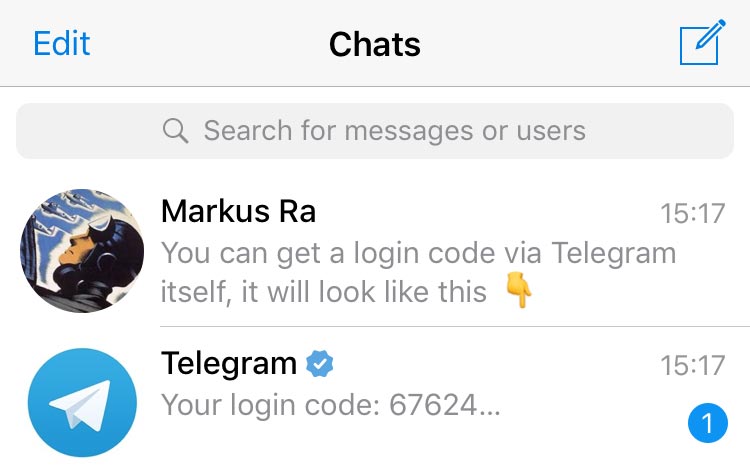
Telegram 纸飞机登录时会通过账号绑定的方式发送验证码,只要不把验证码转发给任何人,账号被盗的风险 就能大幅降低。我们在隐私护航栏目里整理了两步验证设置、异常登录检测、隐私可见范围调整等实操 教程,帮助新手在下载安装后第一时间把安全设置配置到位。
查看隐私护航完整教程
图文专栏
会话管理Telegram 聊天文件夹可按类型与关键词给群组、频道分类,多端同步。本文给出安卓、iOS、桌面的设置路径与取舍边界。
 下载设置
Telegram 可关闭自动下载媒体文件省流量。本文给出 Android、iOS 与桌面端设置路径、分级取舍与回退方法。
 隐私设置
 隐私设置
 缓存管理
 账号安全
常见问题
汇总了 telegram 下载、注册登录、隐私护航等场景下最常被问到的问题,帮你提前排除疑虑。
Windows 电脑版、macOS 苹果版、Android 安卓版、iOS 苹果版安装包与完整安装引导,都在下载中心为你准备好了。
前往下载中心