
Telegram 纸飞机下载中心
这里汇总了 telegram 电脑版下载、安卓下载、苹果下载的官方入口。桌面端处理跨境沟通与文件传输效率更高, 建议优先在电脑上安装,再补充手机端保持消息实时提醒,两端配合体验更完整。
Windows 电脑版 安装包
v6.2.3适用于 Windows 10 / 11 系统,双击安装包后按提示完成安装,无需额外配置运行环境,办公场景建议优先安装。
安装包大小约 约 68MB,来源为官方发行渠道
为什么建议优先安装电脑版
相比手机端,Windows 电脑版和 macOS 苹果版在处理大段文字、批量转发文件、多群组切换管理时效率更高, 键盘输入和窗口多开也更符合跨境团队的办公场景需求。安装电脑版后登录同一账号,手机端会自动同步聊天记录, 两端配合使用体验才算完整。以下是详细的安装引导与系统要求,帮助你顺利完成 telegram 安装包下载。
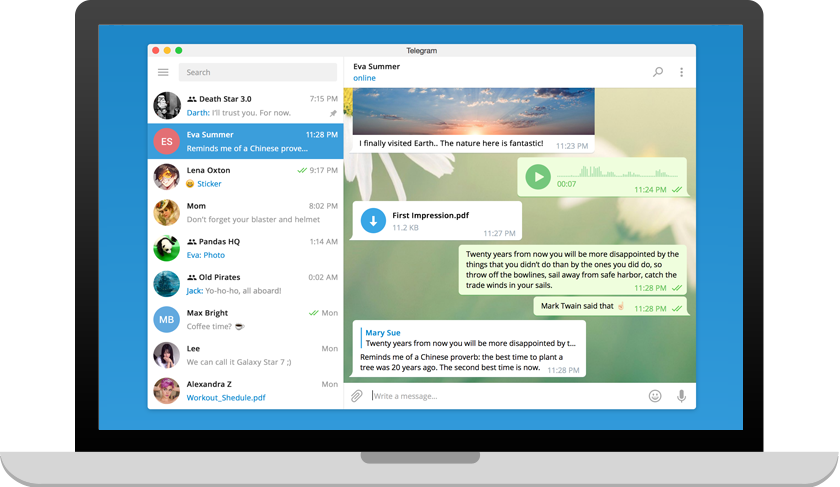
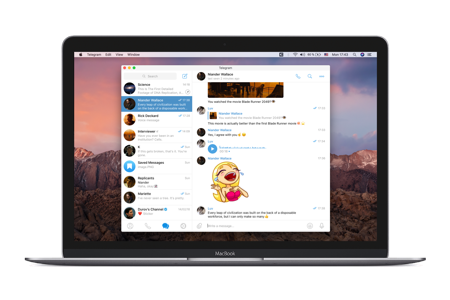
四步完成安装与登录
第一步:在下载面板选择平台
上方下载面板默认展示 Windows 电脑版,也可以切换到 macOS、Android 或 iOS 标签,点击“立即下载”按钮,系统会自动为你调度可用的下载线路,页面会显示下载动画提示。
第二步:完成安装向导
电脑端双击安装包后按提示点击“下一步”即可完成安装;移动端安装 APK 前需在设置中允许“未知来源”安装权限,iOS 用户则直接通过 App Store 完成安装。
第三步:手机号验证注册或登录
首次打开客户端需输入手机号获取验证码完成注册,已有账号可直接扫码或输入验证码登录,多设备之间的聊天记录会自动同步,不需要手动迁移数据。
第四步:补齐隐私与安全设置
登录成功后建议前往设置页开启两步验证,详细操作可查看隐私护航栏目的图文教程,提前把账号安全设置补齐,避免验证码被冒用带来的风险。
各平台系统要求一览
| 平台 | 系统要求 |
|---|---|
| Windows | Windows 10 及以上版本,内存 4GB 以上,需保持网络连接 |
| macOS | macOS 11 Big Sur 及以上版本,兼容 Apple 芯片与 Intel 芯片 |
| Android | Android 6.0 及以上系统,建议预留 200MB 以上存储空间 |
| iOS | iOS 14 及以上系统,需要 Apple ID 登录 App Store |
安装遇到问题?
如果下载速度慢、安装包无法打开或注册收不到验证码,可以查看常见问题页面获取排查方法, 也可以在图文专栏里搜索对应的实战教程。